


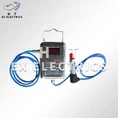

Salut! En tant que fournisseur de caméras IR antidéflagrantes, je sais à quel point il est crucial de maintenir votre équipement à jour. L'un des aspects clés pour maintenir les performances optimales de votre caméra IR antidéflagrante est la mise à jour de son micrologiciel. Dans ce blog, je vais vous guider à travers le processus de mise à jour du firmware d'une caméra IR antidéflagrante, alors commençons !
Pourquoi mettre à jour le micrologiciel ?
Avant de plonger dans le mode d'emploi, expliquons rapidement pourquoi les mises à jour du micrologiciel sont si importantes. Le micrologiciel est comme le cerveau de votre appareil photo. Il contrôle toutes les fonctions et fonctionnalités, de la capture d’images au traitement des données. Lorsque le fabricant publie une nouvelle version du micrologiciel, celle-ci est généralement accompagnée de corrections de bugs, d'améliorations de performances et parfois même de nouvelles fonctionnalités.
Les corrections de bogues peuvent résoudre les problèmes que vous avez pu rencontrer, tels qu'un gel, un affichage d'image incorrect ou des problèmes de connectivité. Les améliorations des performances peuvent améliorer la qualité globale des images, augmenter la vitesse de la caméra et réduire la consommation d'énergie. Et bien sûr, de nouvelles fonctionnalités peuvent vous offrir davantage de capacités pour répondre à vos besoins spécifiques.
Imaginez avoir une caméra capable désormais de détecter plus de types de gaz ou dotée de meilleures capacités de vision nocturne grâce à une mise à jour du micrologiciel. Cela peut faire une énorme différence dans votre travail, en particulier dans les environnements dangereux où chaque détail compte.
Vérifications préalables à la mise à jour
Tout d’abord, avant de lancer le processus de mise à jour du micrologiciel, vous devez effectuer quelques vérifications pour vous assurer que tout se passe bien.
Vérifier la compatibilité
Assurez-vous que le micrologiciel que vous êtes sur le point d'installer est compatible avec votre modèle spécifique de caméra IR antidéflagrante. Le fabricant fournit généralement une liste de modèles compatibles sur son site Web. L'utilisation d'un mauvais micrologiciel peut non seulement entraîner un dysfonctionnement de votre caméra, mais également présenter un risque pour la sécurité dans des environnements antidéflagrants.
Sauvegardez vos données
Bien que les mises à jour du micrologiciel ne suppriment généralement pas vos données, c'est toujours une bonne idée d'être prudent. Sauvegardez tous les paramètres de configuration, images ou vidéos importants stockés sur la caméra. Vous pouvez le faire en connectant l'appareil photo à un ordinateur et en transférant les données à l'aide du logiciel approprié.


Assurer une alimentation électrique appropriée
Étant donné que le processus de mise à jour peut prendre du temps, il est essentiel de disposer d'une alimentation électrique stable. Utilisez une source d'alimentation fiable, telle qu'une batterie complètement chargée ou un adaptateur secteur connecté. Une panne de courant soudaine pendant la mise à jour peut provoquer le blocage de la caméra, ce qui signifie qu'elle ne fonctionnera plus.
Étapes pour mettre à jour le micrologiciel
Maintenant que vous avez effectué vos vérifications préalables à la mise à jour, passons aux étapes réelles de mise à jour du micrologiciel.
Étape 1 : Téléchargez le micrologiciel
Rendez-vous sur le site officiel du fabricant. Recherchez la section d'assistance ou de téléchargement et trouvez le micrologiciel correspondant à votre modèle de caméra IR antidéflagrante. Assurez-vous de télécharger la dernière version. Vous pouvez également consulter les notes de version pour voir quelles modifications ont été apportées au nouveau firmware.
Étape 2 : préparer le périphérique de stockage
Vous aurez besoin d'un périphérique de stockage, tel qu'une clé USB, pour transférer le micrologiciel vers l'appareil photo. Formatez la clé USB dans le système de fichiers approprié (généralement FAT32). Ensuite, copiez le fichier du micrologiciel téléchargé dans le répertoire racine de la clé USB.
Étape 3 : Connectez la caméra
Éteignez votre caméra IR antidéflagrante. Connectez la clé USB contenant le fichier du micrologiciel au port USB de l'appareil photo. Assurez-vous que la connexion est sécurisée.
Étape 4 : Entrez en mode mise à jour
Allumez l’appareil photo tout en maintenant enfoncé un bouton spécifique ou une combinaison de boutons. La méthode exacte pour accéder au mode de mise à jour varie en fonction du modèle d'appareil photo. Reportez-vous au manuel d'utilisation pour des instructions détaillées.
Étape 5 : démarrez la mise à jour
Une fois que l'appareil photo détecte le fichier du micrologiciel sur la clé USB, il affiche généralement une invite à l'écran vous demandant si vous souhaitez démarrer la mise à jour. Confirmez la mise à jour et la caméra commencera le processus. Cela peut prendre de quelques minutes à une demi-heure, selon la taille du fichier du micrologiciel et la vitesse de traitement de l'appareil photo.
Étape 6 : Attendez la fin
Pendant la mise à jour, n'éteignez pas l'appareil photo et ne retirez pas la clé USB. Laissez le processus se terminer tout seul. Une fois la mise à jour terminée, la caméra redémarre généralement automatiquement.
Étape 7 : Vérifiez la mise à jour
Après le redémarrage de la caméra, vérifiez la version du micrologiciel dans le menu des paramètres de la caméra. Assurez-vous qu'il correspond à la version que vous avez téléchargée. Vous pouvez également tester les fonctions de la caméra pour vous assurer que tout fonctionne comme prévu.
Dépannage
Parfois, les choses ne se passent pas comme prévu. Voici quelques problèmes courants que vous pourriez rencontrer lors du processus de mise à jour du micrologiciel et comment les résoudre.
Échec de la mise à jour
Si la mise à jour échoue, vérifiez d'abord l'alimentation électrique. Une source d'alimentation faible ou instable peut entraîner l'échec de la mise à jour. Vous pouvez également essayer de télécharger à nouveau le fichier du micrologiciel et de répéter le processus. Si le problème persiste, contactez l'équipe d'assistance du fabricant pour obtenir de l'aide.
La caméra ne détecte pas le fichier du micrologiciel
Assurez-vous que le fichier du micrologiciel est au format correct et qu'il est placé dans le répertoire racine de la clé USB. Si l'appareil photo ne détecte toujours pas le fichier, essayez d'utiliser une autre clé USB ou de nettoyer le port USB de l'appareil photo.
Autres produits connexes
Si vous êtes également intéressé par d'autres types de caméras antidéflagrantes, nous avons ce qu'il vous faut. Consultez notreCaméra LiDAR à sécurité intrinsèque/caméra de sécurité antidéflagrante,Caméra couleur compacte antidéflagrante, etCaméra AI antidéflagrante. Ces caméras sont conçues pour répondre à différents besoins dans des environnements dangereux.
Conclusion
La mise à jour du micrologiciel de votre caméra IR antidéflagrante est un processus relativement simple si vous suivez attentivement les étapes. Il peut améliorer considérablement les performances et les fonctionnalités de votre caméra, vous garantissant ainsi de tirer le meilleur parti de votre investissement.
Si vous avez des questions sur le processus de mise à jour du micrologiciel ou si vous souhaitez acheter une caméra IR antidéflagrante, n'hésitez pas à nous contacter. Nous sommes là pour vous aider à faire le meilleur choix selon vos besoins.
Références
- Manuel d'utilisation du fabricant pour la caméra IR antidéflagrante
- Site Web officiel du fabricant pour le téléchargement du micrologiciel et les informations d'assistance