


Salut! En tant que fournisseur de capteurs d'équipement sur / désactivés, on me demande souvent comment mettre à jour le firmware de ces petits appareils astucieux. Les mises à jour du micrologiciel sont cruciales car elles peuvent améliorer les performances du capteur, ajouter de nouvelles fonctionnalités et améliorer la fiabilité globale. Alors, plongeons dans le processus de mise à jour du firmware d'un capteur d'équipement sur / désactivé.
Pourquoi mettre à jour le firmware?
Avant d'entrer dans le Nitty - Granticty du processus de mise à jour, il est important de comprendre pourquoi vous voudriez mettre à jour le firmware en premier lieu. Au fil du temps, les fabricants de capteurs comme nous travaillent dur pour développer de meilleurs algorithmes, corriger les bogues et introduire de nouvelles fonctionnalités. Une mise à jour du micrologiciel peut rendre votre capteur plus précis, plus stable et parfois encore plus efficace.
Par exemple, disons que vous avez utilisé un capteur d'équipement sur / désactivé dans un cadre industriel. L'ancien firmware pourrait avoir un petit problème qui provoque des lectures fausses occasionnelles. Après une mise à jour du micrologiciel, ce problème pourrait être corrigé et vous obtiendrez des données plus fiables sur la question de savoir si votre équipement est activé ou désactivé.
Pré - Mettre à jour les chèques
Tout d'abord, vous devez faire des vérifications pré-mise à jour. Ces étapes sont essentielles pour assurer un processus de mise à jour du firmware fluide.
Vérifier la compatibilité
La toute première chose que vous devriez faire est de vérifier si le nouveau firmware est compatible avec votre modèle de capteur d'activation / désactivation spécifique. Nous fournissons généralement une liste de modèles compatibles sur notre site officiel. Vous pouvez trouver le numéro de modèle de votre capteur sur l'appareil lui-même ou dans la documentation du produit. Si vous n'êtes pas sûr, vous pouvez toujours contacter notre équipe de support client et nous serons heureux de vous aider à le comprendre.
Sauvegardez vos données
Bien que la plupart des mises à jour du micrologiciel pour les capteurs d'équipement sur / désactivé n'impliquent pas la perte de données, il est toujours une bonne idée de sauvegarder les données importantes liées au capteur. Cela pourrait inclure des enregistrements de marche / arrêt historiques ou tout paramètres personnalisés que vous avez configurés. Vous pouvez généralement le faire en connectant le capteur à un ordinateur et en utilisant le logiciel approprié pour exporter les données.
Chargez le capteur
Si votre capteur d'équipement sur / désactivé est alimenté par batterie, assurez-vous qu'il est entièrement chargé avant de démarrer le processus de mise à jour. Une situation de batterie faible pendant la mise à jour peut entraîner l'échec du processus et peut même endommager le capteur. S'il s'agit d'un capteur câblé, double - vérifiez qu'il est correctement connecté à une source d'alimentation stable.
Rassembler les outils nécessaires
Pour mettre à jour le firmware, vous aurez besoin de quelques outils.
Ordinateur ou appareil mobile
Vous aurez besoin d'un ordinateur (Windows, Mac ou Linux) ou d'un appareil mobile (Android ou iOS) pour télécharger et transférer le nouveau firmware vers le capteur. Assurez-vous que votre appareil répond aux exigences système minimales spécifiées par le firmware. Par exemple, il peut avoir besoin d'une certaine version du système d'exploitation ou d'une quantité spécifique d'espace de stockage gratuit.
Mettre à jour le logiciel
Vous aurez également besoin du logiciel de mise à jour. Nous fournissons généralement ce logiciel sur notre site Web gratuitement. Téléchargez le logiciel sur votre ordinateur ou appareil mobile et installez-le en suivant les instructions ON-Écran. Ce logiciel est conçu pour communiquer avec le capteur et transférer le nouveau firmware.
Le processus de mise à jour du firmware
Une fois que vous avez terminé les vérifications pré-mise à jour et rassemblé les outils nécessaires, vous êtes prêt à démarrer le processus de mise à jour du firmware.
Connectez le capteur
Connectez votre équipement sur / désactivé à votre ordinateur ou appareil mobile. La méthode de connexion peut varier en fonction du modèle de capteur. Certains capteurs utilisent un câble USB, tandis que d'autres peuvent prendre en charge les connexions sans fil comme Bluetooth ou Wi-Fi.
Si vous utilisez un câble USB, branchez simplement une extrémité sur le capteur et l'autre extrémité dans le port USB de votre ordinateur. S'il s'agit d'une connexion sans fil, vous devrez associer le capteur à votre appareil en fonction des instructions fournies dans le manuel d'utilisation.
Lancez le logiciel de mise à jour
Après avoir connecté le capteur, lancez le logiciel de mise à jour que vous avez téléchargé plus tôt. Le logiciel détectera automatiquement le capteur connecté. Si ce n'est pas le cas, assurez-vous que le capteur est correctement connecté et essayez de redémarrer à la fois le capteur et le logiciel.
Télécharger le firmware
Une fois que le logiciel a détecté le capteur, il vérifiera les mises à jour du micrologiciel disponibles. Si une mise à jour est disponible, vous verrez une invite à l'écran. Cliquez sur le bouton de téléchargement pour commencer à télécharger le nouveau firmware. Le temps de téléchargement dépendra de la taille du firmware et de votre vitesse Internet.
Installer le firmware
Une fois le téléchargement terminé, le logiciel vous invitera à installer le nouveau firmware. Cliquez sur le bouton Installer et le logiciel commencera à transférer le firmware vers le capteur. Ce processus peut prendre quelques minutes, alors soyez patient et ne déconnectez pas le capteur pendant cette période.
Le logiciel vous montrera la progression de l'installation. Une fois l'installation terminée, le logiciel vous incitera généralement à redémarrer le capteur. Faites-le et attendez que le capteur démarre à nouveau.
Publier - Mettre à jour les chèques
Une fois la mise à jour du firmware terminée, vous devez faire des chèques de publication pour vous assurer que tout fonctionne comme prévu.
Vérifier la fonctionnalité du capteur
La première chose que vous devez faire est de vérifier si le capteur fonctionne toujours correctement. Vous pouvez le faire en observant l'état ON / OFF de l'équipement que le capteur surveillait. Si le capteur est connecté à un système de surveillance, vérifiez les données du système pour vous assurer qu'elle est exacte.
Vérifiez les nouvelles fonctionnalités
Si la mise à jour du firmware comprend de nouvelles fonctionnalités, prenez le temps de les explorer. Par exemple, il peut y avoir une nouvelle fonction de rapport ou une interface utilisateur améliorée. Reportez-vous aux notes de version fournies avec la mise à jour du micrologiciel pour en savoir plus sur les nouvelles fonctionnalités et comment les utiliser.
Dépannage
Parfois, les choses peuvent ne pas se passer aussi bien que prévu pendant le processus de mise à jour du micrologiciel. Voici quelques problèmes communs et comment les dépanner.
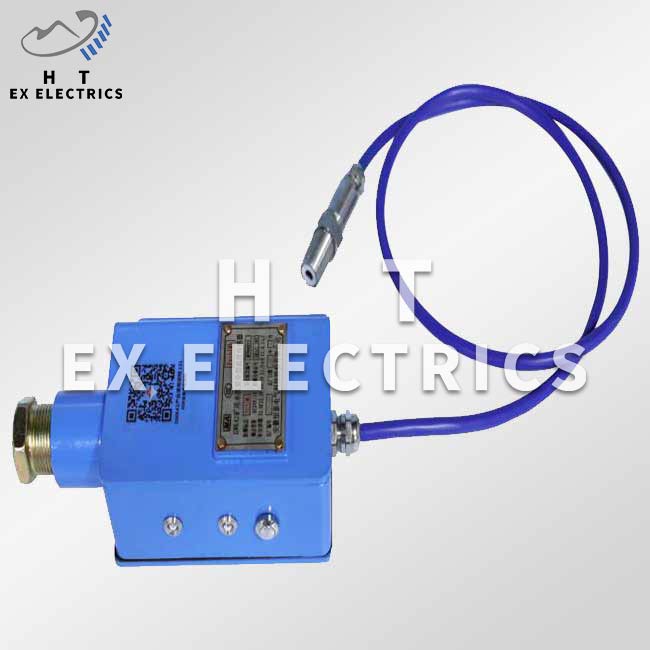

La mise à jour a échoué
Si la mise à jour du firmware échoue, la première chose que vous devez faire est de vérifier la connexion entre le capteur et votre ordinateur ou appareil mobile. Assurez-vous que le câble est correctement branché ou que la connexion sans fil est stable. Vous pouvez également essayer de redémarrer à la fois le capteur et le logiciel de mise à jour, puis réessayer le processus de mise à jour.
Si le problème persiste, vérifiez le message d'erreur affiché sur le logiciel de mise à jour. Le message d'erreur peut vous donner un indice sur ce qui ne va pas. Si vous n'êtes toujours pas en mesure de résoudre le problème, contactez notre équipe de support client. Nous avons une équipe d'experts qui peuvent vous aider à diagnostiquer et à résoudre le problème.
Le capteur ne fonctionne pas après la mise à jour
Si le capteur ne fonctionne pas après la mise à jour du micrologiciel, essayez de réinitialiser le capteur à ses paramètres d'usine. Vous pouvez généralement le faire en suivant les instructions du manuel d'utilisation. Si la réinitialisation du capteur ne fonctionne pas, il est possible qu'il y ait un problème avec l'installation du micrologiciel. Dans ce cas, contactez notre équipe d'assistance client et nous vous aiderons à faire fonctionner le capteur.
Conclusion
La mise à jour du firmware d'un capteur équipement sur / désactivé est un processus relativement simple si vous suivez les étapes décrites ci-dessus. En gardant le firmware de votre capteur - à ce jour, vous pouvez assurer des performances optimales et profiter de nouvelles fonctionnalités.
Si vous êtes intéressé à acheter notreCapteurs d'équipement sur / désactivéou avoir des questions sur les mises à jour du micrologiciel ou nos autres produits comme leCapteur de température intrinsèquement sûr, n'hésitez pas à nous contacter. Nous sommes toujours là pour vous aider à tirer le meilleur parti de nos capteurs et à vous assurer que vos besoins de surveillance de l'équipement sont satisfaits. Vous pouvez également en savoir plus sur notreCapteur de température intrinsèquement sûrsur notre site Web.
Références
- Documentation du produit du fabricant pour les capteurs d'équipement sur / hors
- Notes de version du micrologiciel fournies par le fabricant
- Ressources de support technique disponibles sur le site officiel du fabricant